Como Se Hace Transparencia en Corel Draw 6
1. SELECCIÓN Permite seleccionar un objeto situado en el área de trabajo para ser modificado o para aplicar otra herramienta o acción. Una vez seleccionado el objeto, aparecerá rodeado de ocho tiradores o cuadros negros que permitirán (picando y arrastrando de ellos) modificar sus dimensiones.

2. FORMA Permite modificar los nodos de un objeto. Esta herramienta tiene comportamientos diferentes en formas regulares (rectángulo, elipse, polígonos), mientras que en formas irregulares se despliegan una serie de posibilidades de modificación de un punto a través de su barra de propiedades. Su uso es de vital utilidad cuando estamos vectorizando.

3. PINCEL DEFORMADOR Se despliega desde la Herramienta EDICIÓN DE FORMAS. Permite distorsionar un objeto vectorial, arrastrando el cursor a lo largo de su contorno. A través de la barra de propiedades podemos personalizar algunos atributos de esta herramienta.

4. PINCEL ARRASTRE Se despliega desde la Herramienta
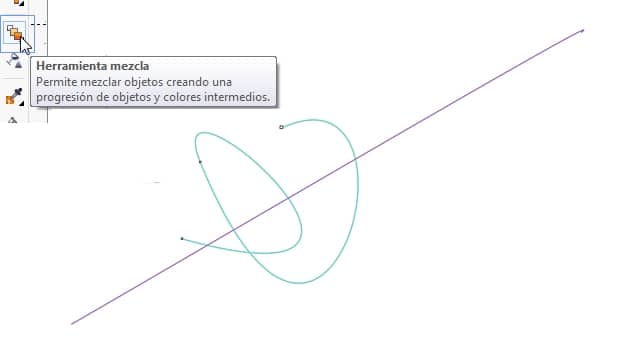
5. EDICIÓN DE FORMAS. Permite distorsionar el contorno de un objeto vectorial arrastrando el cursor a lo largo de su contorno

6. TRANSFORMACIÓN LIBRE Se despliega desde la Herramienta EDICIÓN DE FORMAS. Permite transformar un objeto utilizando las herramientas Rotación Libre, Rotación con Ángulo, Escala e Inclinación. Para su aplicación podemos variar las opciones presentes dentro de la barra de propiedades.

7. RECORTAR La Herramienta RECORTAR permite eliminar las partes que no necesite el dibujo.
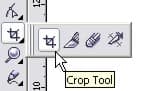
8. CUCHILLO Se despliega desde la Herramienta RECORTAR. Permite cortar un objeto y una imagen en dos secciones regulares o irregulares. Para aplicar esta herramienta hay que situar el cuchillo en un punto del objeto que se desea cortar, hacer clic y marcar el punto de inicio, luego desplazar el ratón hasta otro punto de contorno donde deseamos que se cierre el corte. Una vez aplicada la herramienta, el objeto o imagen queda dividido en dos.

9. BORRADOR Se despliega desde la Herramienta RECORTAR. Puede borrar parte de un objeto seleccionado. Cuando se borran partes de los objetos, los trayectos afectados se cierran automáticamente.

10. ELIMINAR SEGMENTO VIRTUAL Se despliega desde la Herramienta RECORTAR. Permite borrar partes de objetos que se encuentran entre intersecciones.

11. ZOOM Función que permite reducir o ampliar la vista de un dibujo. Desde la barra de propiedades podemos seleccionar distintos porcentajes de visualización y de presentación de la página de trabajo. 8. MANO Se despliega desde la Herramienta ZOOM. Permite un desplazamiento controlado del área de trabajo pulsando con el botón izquierdo del ratón a la vea que se arrastra.

12. MANO ALZADA Permite dibujar segmentos creados a través de nodos consecutivos formados para componer el contorno de una figura o forma irregular. Agrupa el menú lateral CURVAS.

13. BÉZIER Se despliega desde la Herramienta CURVAS. Permite dibujar curvas arrastrando los puntos de control de los extremos de la curva que se forma a través de la línea guía que define cada segmento formado por nodos.

14. MEDIOS ARTÍSTICOS Se despliega desde la Herramienta CURVAS. Proporciona acceso a las herramientas de Pincel, Diseminador, Pluma Caligráfica y Presión. Seleccionando las diversas pinceladas preestablecidas podemos crear trazos con punta de flecha u otros que se rellenan con patrones de arco iris. Pueden modificarse los atributos de cada pincelada desde la barra de propiedades.
15. PLUMA Se despliega desde la Herramienta CURVAS. Permite dibujar curvas segmento a segmento y definir el tamaño y forma del trazo a través de las opciones de contorno desplegadas en la barra de propiedades.

16. POLILÍNEA Se despliega desde la Herramienta CURVAS. Permite dibujar líneas y curvas en modo de previsualización, de forma consecutiva y cerrando los segmentos de una forma y figura, permitiendo así optimizar algunos pasos generados por la creación de múltiples nodos cuando usamos otras herramientas de dibujo. También pueden modificarse los atributos desde la barra de propiedades.
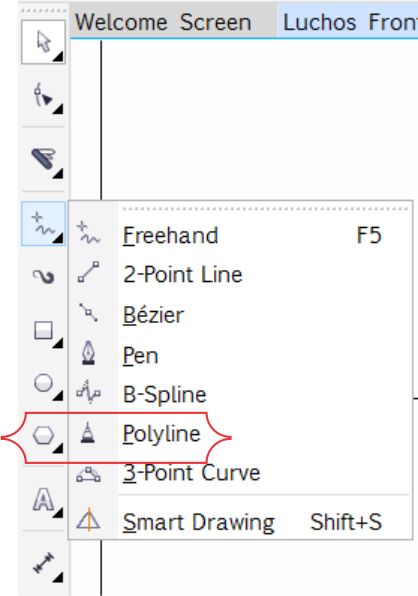
17. CURVA DE 3 PUNTOS Se despliega desde la Herramienta CURVAS. Permite dibujar una curva a partir de la definición de tres puntos: inicial, central y final.

18. CONEXIÓN INTERACTIVA Se despliega desde la Herramienta CURVAS. Permite unir dos objetos mediante una línea. ambién crea segmentos de rectas de forma consecutiva. Se recomienda su uso para la creación de organigramas.
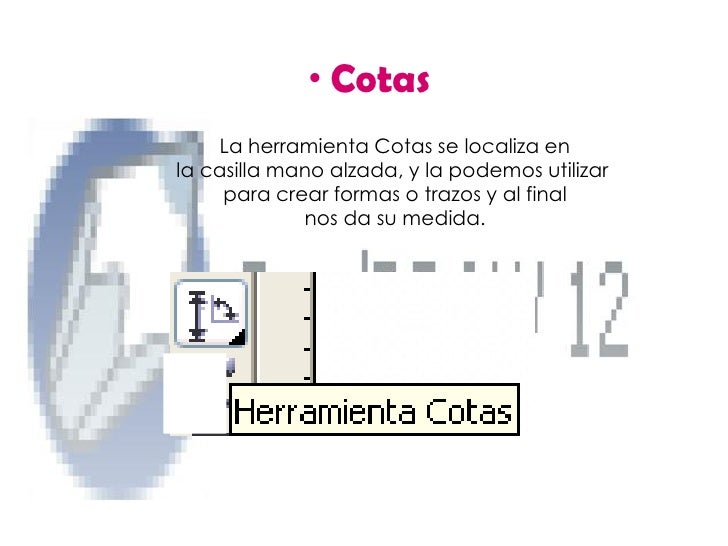
19. COTAS Se despliega desde la Herramienta CURVAS. Define el tamaño de una línea de acuerdo a un sistema o escala de medición, pudiendo definir valores al dibujar líneas verticales, horizontales, inclinadas y angulares. Se recomienda su uso cuando sea necesario definir valores descriptivos de un objeto y para la aplicación de dibujo técnico.
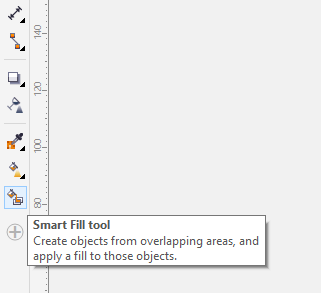
20. RELLENO INTELIGENTE Permite crear objetos a partir de áreas demarcadas y a continuación aplicar un relleno a dichas áreas.
21. DIBUJO INTELIGENTE Convierte los trazos a mano alzada en formas básicas y curvas suavizadas. 19. RECTÁNGULO Permite dibujar rectángulos y cuadrados. La herramienta Rectángulo de 3 puntos permite dibujar un rectángulo arrastrando el cursor para trazar la línea base y haciendo clic para definir la altura.

22. ELIPSE Permite dibujar elipses. Manteniendo pulsada la tecla CTRL podremos dibujar círculos. La herramienta Elipse de 3 puntos permite dibujar una elipse arrastrando el cursor para trazar el eje y haciendo clic para definir la altura.

23. POLÍGONO Por medio de esta herramienta podremos dibujar polígonos de diversos puntos o caras, así como estrellas de forma simétrica. Haciendo doble clic sobre la herramienta se despliega una ventana de opciones, en la cual seleccionaremos los valores de construcción de nuestra figura.

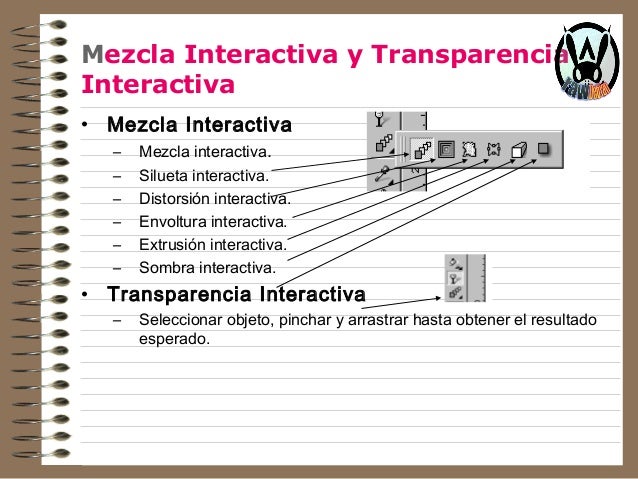
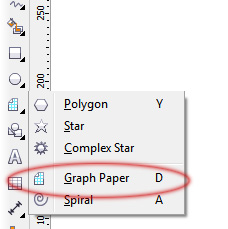
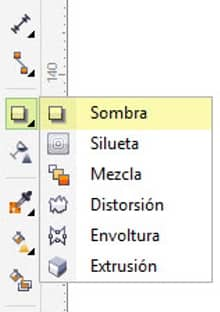
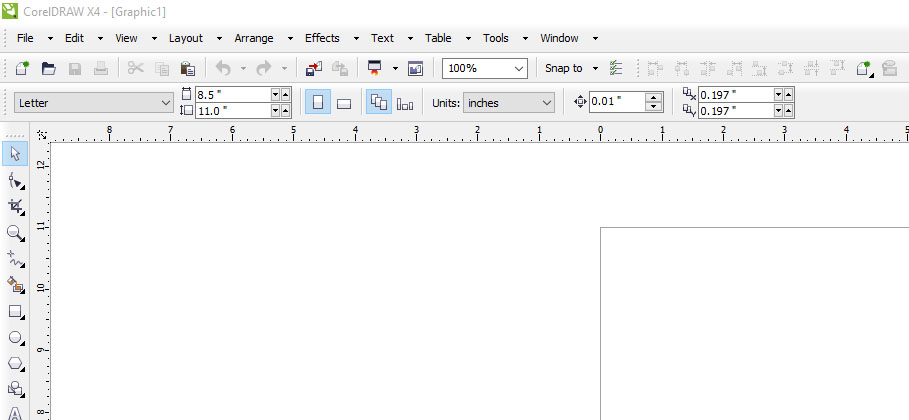
24. ESTRELLA Con esta herramienta podremos dibujar todo tipo de estrellas perfectas. 25. ESTRELLAS COMPLEJAS Esta herramienta permite dibujar estrellas complejas cuyos lados se interceptan. 26. PAPEL GRÁFICO Permite dibujar una cuadrícula de líneas similar a la del papel gráfico o milimetrado. Haciendo doble clic sobre la herramienta se despliega una ventana de opciones, en la cual definiremos el número de celdas horizontales y verticales de la figura. 27. ESPIRAL Permite dibujar espirales simétricas y logarítmicas. Haciendo doble clic en la herramienta podremos definir el número de revoluciones o vueltas de la espiral y su extensión desde el inicio. 28. FORMAS BÁSICAS Permite elegir entre una serie de formas preestablecidas en una galería para crear objetos como una estrella, corazones, cruces, etc. Se crean a partir de un punto, no están formadas por segmentos ni nodos, pero podemos modificarlas usando la opción de convertir a curva desde el menú Organizar. 29. FLECHAS La herramienta Formas de flecha permite dibujar flechas con distintas formas, direcciones y números de puntas. 30. DIAGRAMAS DE FLUJO La herramienta Formas de diagrama de flujo permite dibujar símbolos de diagramas de flujo. 31. ORLAS La herramienta Formas de orla permite dibujar formas de cintas y explosiones. NOTAS La herramienta Formas de notas permite dibujar notas y etiquetas, así como los conocidos "bocadillos" de los comics. 32. TEXTO Con esta herramienta podemos transcribir textos definidos en dos opciones: artísticos modelables con el conjunto de herramientas de relleno y contorno, y textos en forma de párrafo para efectuar diagramaciones. Cuando activamos activamos la herramienta a través de un clic, el texto se transcribe como artístico definiendo los tiradores para personalizarlo, mientras que si creamos un marco o ventana este se define en modo párrafo. 33. MEZCLA INTERACTIVA Permite mezclar dos objetos. Para aplicarla debemos seleccionar los dos objetos a mezclar, luego activar la herramienta y desplazar el primer objeto sobre el segundo. Pueden modificarse determinados atributos de la mezcla desde la barra Propiedades. 34. SILUETA INTERACTIVA Para crear líneas concéntricas hacia el interior o exterior de un objeto o texto definido como artístico. Es posible crear una progresión de color en la que un color se mezcle con el siguiente. 35. DISTORSIÓN INTERACTIVA Permite aplicar distorsiones del tipo empujar y tirar, cremallera o torbellino. 36. SOMBRA INTERACTIVA Las sombras simulan el efecto de luz que incide sobre un objeto desde cinco perspectivas concretas: horizontal, derecha, izquierda, abajo y arriba. Pueden aplicarse en objetos, textos artísticos y párrafos o imágenes de mapa de bits. 37. ENVOLTURA INTERACTIVA Están formadas por varios nodos que se pueden modificar para dar forma a la envoltura y el resultado de esta acción es que el objeto cambia de forma. 38. EXTRUSIÓN INTERACTIVA Crea un efecto tridimensional en un objeto o texto, generando una profundidad que simula volumen. Es posible aplicar rellenos a una extrusión y efectos como luminosidad y modificar el punto de fuga. 39. TRANSPARENCIA Cuando se aplica una transparencia a un objeto, los elementos que se encuentran debajo del mismo se vuelven parcialmente visibles. Es posible obtener efectos interesantes modificando parámetros en la barra de Propiedades. 40. CUENTAGOTAS Permite tomar una muestra de las propiedades de objeto ya establecidos, como color de relleno, grosor de contorno, tamaño y efectos para ser aplicados en otro en que se desee clonar los atributos. 41. BOTE DE PINTURA Permite aplicar propiedades de objeto, como relleno, grosor de contorno, tamaño y efectos a un objeto de la ventana de dibujo tras haberlas seleccionado con la herramienta cuentagotas. 42. CONTORNO Permite acceder a la ventana acoplable de cuadros de diálogo Pluma del Contorno y para seleccionar atributos como color, anchura y trazado de una línea. 43. RELLENO UNIFORME Permite aplicar un color a un objeto utilizando modelos de color y paletas de color. 44. RELLENO DEGRADADO Relleno degradado es una progresión suave de dos o más colores que añade profundidad a un objeto. Existen cuatro tipos: lineal, radial, cónico y cuadrado. 45. RELLENO DE PATRÓN Relleno de patrón de dos colores es una imagen compuesta sólo por los dos colores que elijamos. Es un gráfico vectorial que puede estar compuesto por líneas y rellenos. 46. RELLENO DE TEXTURA Es un tipo de relleno generado aleatoriamente y que puede usarse para dar un aspecto natural a los objetos. 47. R. TEXTURA POSTSCRIPT Se crean utilizando el lenguaje PostScript. Dado que algunas texturas son muy complejas, los objetos de gran tamaño que contienen este tipo de relleno pueden tardar en imprimirse o actualizarse en la pantalla. 48. RELLENO INTERACTIVO Permite aplicar en un objeto varias opciones de relleno combinadas entre sí. Cuando un objeto se rellena con una malla, pueden crearse efectos únicos. Por ejemplo, podemos elaborar transiciones suaves de colore en cualquier dirección sin tener que crear mezclas o siluetas. Los rellenos de malla solo se pueden aplicar a objetos cerrados o a un solo trayecto. Entorno de Corel Draw X6 Entorno de Corel DRAW X6 Cuando hablamos del entorno de CorelDRAW, nos referimos a la ventana principal de corel, en Corel X6, se tiene las mismas partes que las anteriores versiones, X5, X4... las partes son las siguientes: Barra de Título. Menú Principal. Barra de Menú Standar. Barra de Propiedades. Caja de Herramientas. Área de trabajo. Explorador de documentos. Paletas de colores del documento. Barra de Estado. Ventanas acoplables. 







Como Se Hace Transparencia en Corel Draw 6
Source: https://sites.google.com/site/tostadaaguacatosa/herramientas-corel-draw-x6
0 Response to "Como Se Hace Transparencia en Corel Draw 6"
Post a Comment